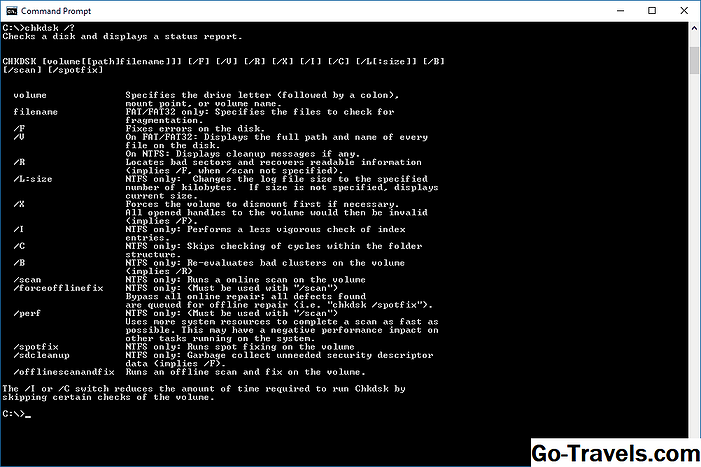
การสแกนฮาร์ดไดรฟ์ของคุณด้วยเครื่องมือตรวจสอบข้อผิดพลาดสามารถช่วยระบุและอาจแก้ไขข้อผิดพลาดของฮาร์ดไดรฟ์ตั้งแต่ปัญหาระบบไฟล์จนถึงปัญหาทางกายภาพเช่นภาคไม่ดี
เครื่องมือตรวจสอบข้อผิดพลาดของ Windows คือรูปแบบ GUI (กราฟิก) ของบรรทัดคำสั่ง chkdsk เครื่องมือหนึ่งในคำสั่งที่รู้จักกันดีในช่วงต้นของวันที่ใช้งาน คำสั่ง chkdsk ยังคงมีอยู่และมีตัวเลือกขั้นสูงกว่าการตรวจสอบข้อผิดพลาด
การตรวจสอบข้อผิดพลาดมีให้บริการใน Windows 10, Windows 8, Windows 7, Windows Vista และ Windows XP แต่มีความแตกต่างซึ่งทั้งหมดที่ฉันจะเรียกใช้ด้านล่างนี้
เวลาที่ต้องการ: การตรวจสอบฮาร์ดไดรฟ์ของคุณด้วยการตรวจสอบข้อผิดพลาดทำได้ง่าย แต่อาจใช้เวลาตั้งแต่ 5 ถึง 2 ชั่วโมงขึ้นไปทั้งนี้ขึ้นอยู่กับขนาดและความเร็วของฮาร์ดไดรฟ์และปัญหาที่พบ
วิธีการสแกนฮาร์ดไดรฟ์ด้วยเครื่องมือตรวจสอบข้อผิดพลาด
Windows 10 และ Windows 8 ตรวจสอบข้อผิดพลาดโดยอัตโนมัติและจะแจ้งให้คุณทราบหากคุณจำเป็นต้องดำเนินการ แต่คุณสามารถเรียกใช้การตรวจสอบด้วยตนเองได้ตลอดเวลาตามที่อธิบายไว้ด้านล่าง
-
เปิด File Explorer (Windows 10 & 8) หรือ Windows Explorer (Windows 7, Vista, XP) หากคุณกำลังใช้คีย์บอร์ดWIN + E ทางลัดเป็นวิธีที่เร็วที่สุดที่นี่ หากไม่มีแป้นพิมพ์ File Explorer จะสามารถใช้งานได้ผ่าน Power User Menu หรือสามารถค้นหาได้ด้วยการค้นหาอย่างรวดเร็ว Windows Explorer ใน Windows เวอร์ชันก่อนหน้าจะมีอยู่ใน Start Menu มองหาคอมพิวเตอร์ ใน Windows 7 และ Vista หรือคอมพิวเตอร์ของฉัน ใน Windows XP
-
ตั้งอยู่ พีซีนี้ (Windows 10/8) หรือคอมพิวเตอร์ (Windows 7 / Vista) ที่ขอบด้านซ้าย ใน Windows XP ให้ค้นหา ฮาร์ดดิสก์ไดรฟ์ ในพื้นที่หน้าต่างหลัก
-
คลิกขวาหรือแตะและถือไดรฟ์ที่คุณต้องการตรวจสอบข้อผิดพลาด (โดยปกติคือ C)
หากคุณไม่เห็นไดรฟ์ใด ๆ อยู่ใต้หัวข้อที่คุณตั้งอยู่ในขั้นตอนที่ 2 ให้แตะหรือคลิกลูกศรเล็ก ๆ ทางซ้ายเพื่อแสดงรายการไดรฟ์
-
แตะหรือคลิกคุณสมบัติ จากเมนูป๊อปอัปที่ปรากฏขึ้นหลังจากคลิกขวา
-
เลือกเครื่องมือ จากกลุ่มของแท็บที่ด้านบนของ คุณสมบัติ หน้าต่าง.
-
สิ่งที่คุณทำตอนนี้ขึ้นอยู่กับรุ่นของ Windows ที่คุณใช้: Windows 10 และ 8: แตะหรือคลิก ตรวจสอบ ติดตามโดยสแกนไดรฟ์. จากนั้นข้ามไปที่ขั้นตอนที่ 9 Windows 7, Vista และ XP: คลิก เลือกเลย … และข้ามไปยังขั้นตอนที่ 7
ดูเวอร์ชันของ Windows ที่ฉันมี? ถ้าคุณไม่แน่ใจว่ากำลังทำงานอยู่
-
มีตัวเลือกสองตัวเลือกก่อนเริ่มการตรวจสอบข้อผิดพลาดใน Windows 7, Vista และ XP:แก้ไขข้อผิดพลาดของระบบไฟล์โดยอัตโนมัติ จะแก้ไขข้อผิดพลาดเกี่ยวกับระบบไฟล์ที่ตรวจพบโดยอัตโนมัติหากเป็นไปได้ ขอแนะนำให้คุณเลือกตัวเลือกนี้ทุกครั้ง สแกนหาและพยายามกู้คืนเซกเตอร์เสีย จะทำการค้นหาพื้นที่ของฮาร์ดไดรฟ์ที่อาจเสียหายหรือใช้งานไม่ได้ หากพบเครื่องมือนี้จะทำเครื่องหมายว่าเป็นพื้นที่ที่ "ไม่ดี" และป้องกันไม่ให้คอมพิวเตอร์ของคุณใช้งานได้ในอนาคต นี่เป็นคุณลักษณะที่มีประโยชน์ แต่อาจขยายเวลาในการสแกนได้นานถึงสองถึงสามชั่วโมง
สูง: ตัวเลือกแรกจะเทียบเท่ากับการรัน chkdsk / f และครั้งที่สองเพื่อดำเนินการchkdsk / สแกน / r. การตรวจสอบทั้งสองจะเหมือนกับการรัน chkdsk / r.
-
คลิก เริ่มต้น.
-
รอในขณะที่การตรวจสอบข้อผิดพลาดจะสแกนฮาร์ดไดรฟ์ที่เลือกเพื่อดูข้อผิดพลาดและขึ้นอยู่กับตัวเลือกที่คุณเลือกและ / หรือข้อผิดพลาดที่พบแก้ไขข้อผิดพลาดที่พบ
ถ้าคุณได้รับ a Windows ไม่สามารถตรวจสอบดิสก์ในขณะที่ใช้งานได้ ข้อความคลิก กำหนดการตรวจสอบดิสก์ปิดหน้าต่างอื่น ๆ ที่เปิดอยู่แล้วรีสตาร์ทเครื่องคอมพิวเตอร์ของคุณ คุณจะสังเกตเห็นว่า Windows ใช้เวลาในการเริ่มต้นนานขึ้นมากและคุณจะเห็นข้อความบนหน้าจอเนื่องจากกระบวนการตรวจสอบข้อผิดพลาด (chkdsk) เสร็จสิ้น
-
ทำตามคำแนะนำที่ได้รับหลังจากการสแกน หากพบข้อผิดพลาดระบบอาจขอให้คุณรีสตาร์ทเครื่องคอมพิวเตอร์ หากไม่พบข้อผิดพลาดคุณสามารถปิดหน้าต่างที่เปิดอยู่และใช้คอมพิวเตอร์ของคุณต่อไปได้ตามปกติ
สูง: หากคุณสนใจรายละเอียดของล็อกการตรวจสอบข้อผิดพลาดในการสแกนและสิ่งที่ได้รับการแก้ไขหากมีอะไรอยู่สามารถดูได้จากรายการ ใบสมัคร เหตุการณ์ใน Event Viewer หากคุณมีปัญหาในการระบุตำแหน่งให้โฟกัสความสนใจไปที่รหัสเหตุการณ์ 26226