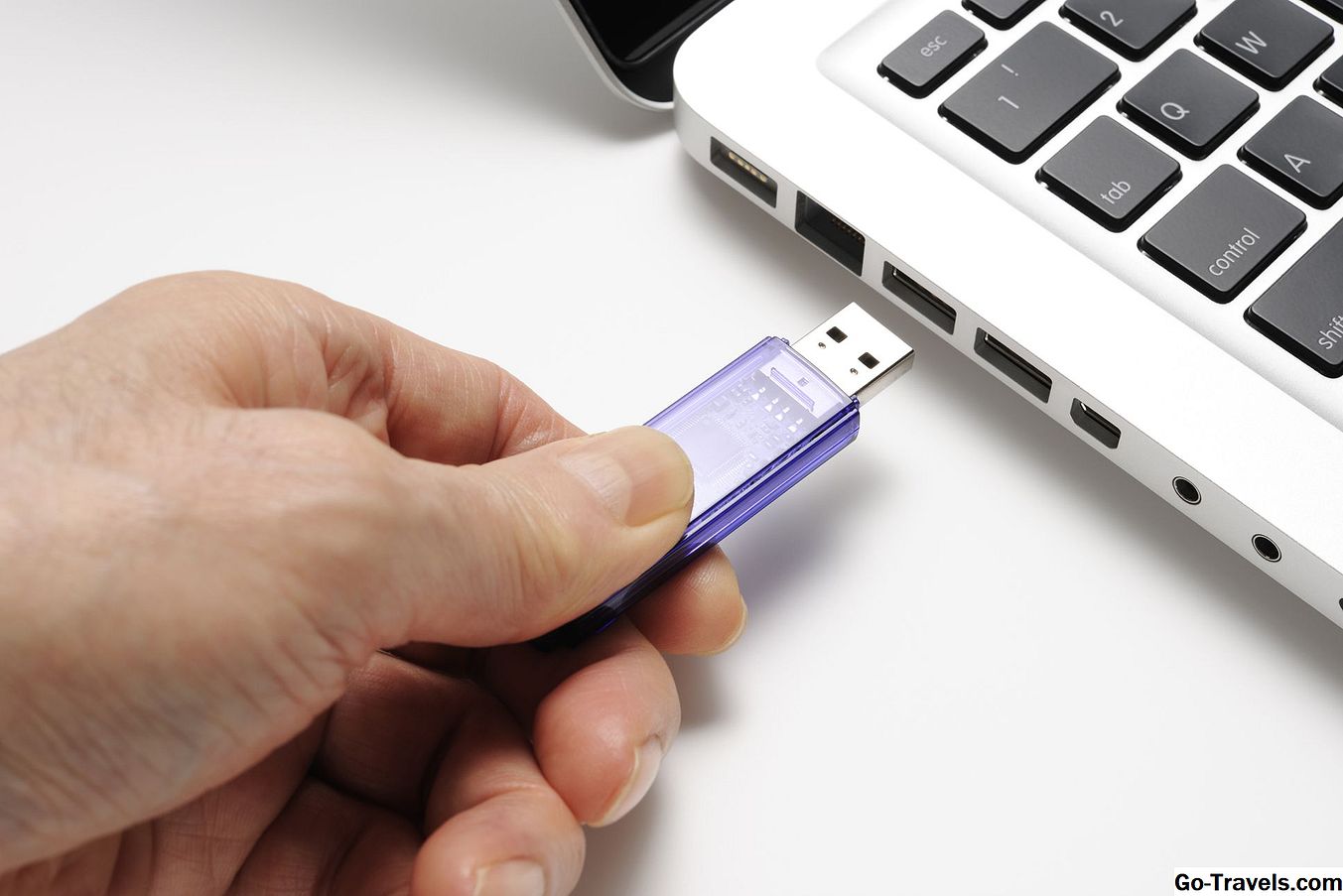
มีเหตุผลมากมายที่คุณอาจต้องการบูตจากอุปกรณ์ USB เช่นฮาร์ดไดรฟ์ภายนอกหรือแฟลชไดรฟ์ แต่โดยทั่วไปคุณจะสามารถเรียกใช้ซอฟต์แวร์ประเภทพิเศษได้
เมื่อคุณบูตจากอุปกรณ์ USB สิ่งที่คุณกำลังทำอยู่คือกำลังใช้งานคอมพิวเตอร์ของคุณกับระบบปฏิบัติการที่ติดตั้งอยู่ในอุปกรณ์ USB เมื่อคุณเริ่มต้นคอมพิวเตอร์โดยปกติคุณใช้งานได้โดยติดตั้งระบบปฏิบัติการที่ติดตั้งอยู่ในฮาร์ดไดรฟ์ภายในของคุณเช่น Windows, Linux ฯลฯ
เวลาที่ต้องการ:การบูตจากอุปกรณ์ USB จะใช้เวลาประมาณ 10 ถึง 20 นาที แต่จะขึ้นอยู่กับจำนวนมากหากคุณต้องเปลี่ยนแปลงวิธีที่คอมพิวเตอร์ของคุณเริ่มทำงาน
วิธีการบูตจากอุปกรณ์ USB

ปฏิบัติตามขั้นตอนง่ายๆเหล่านี้เพื่อบูตจากแฟลชไดรฟ์ฮาร์ดดิสก์ภายนอกหรืออุปกรณ์ USB อื่น ๆ ที่สามารถบู๊ตได้:
-
เปลี่ยนลำดับการบูต BIOS เพื่อให้ตัวเลือกอุปกรณ์ USB แสดงรายการเป็นอันดับแรก BIOS ไม่ค่อยตั้งค่าตามค่าเริ่มต้น
หากตัวเลือก USB boot ไม่ได้เป็นอันดับแรกในลำดับการบูตเครื่องคอมพิวเตอร์ของคุณจะเริ่ม "ปกติ" (เช่นบูตจากฮาร์ดไดรฟ์ของคุณ) โดยไม่ต้องดูข้อมูลการบูตใด ๆ ที่อาจมีอยู่ในอุปกรณ์ USB ของคุณ
BIOS ในคอมพิวเตอร์ส่วนใหญ่แสดงรายการตัวเลือกการบู๊ต USB เป็น ยูเอสบี หรือ อุปกรณ์ที่สามารถถอดออกได้ แต่บางส่วนทำให้เกิดความสับสนว่าเป็น a ฮาร์ดไดรฟ์ ดังนั้นอย่าลืมขุดรอบ ๆ ถ้าคุณมีปัญหาในการหาทางเลือกที่เหมาะสม
หลังจากตั้งค่าอุปกรณ์ USB ของคุณเป็นอุปกรณ์สำหรับบูตเครื่องครั้งแรกคอมพิวเตอร์ของคุณจะตรวจสอบข้อมูลบูตทุกครั้งที่เริ่มใช้คอมพิวเตอร์ การออกจากคอมพิวเตอร์ด้วยวิธีนี้ไม่ควรทำให้เกิดปัญหาเว้นแต่คุณจะวางแผนที่จะทิ้งอุปกรณ์ USB ที่บู๊ตได้ตลอดเวลา
-
ต่ออุปกรณ์ USB เข้ากับเครื่องคอมพิวเตอร์ของคุณผ่านทางพอร์ต USB ที่มีอยู่
การสร้างไดรฟ์แฟลชไดรฟ์บูตหรือการกำหนดค่าฮาร์ดไดรฟ์ภายนอกเป็นบูตเป็นงานในตัวเอง โอกาสที่คุณทำตามคำแนะนำเหล่านี้ที่นี่เนื่องจากคุณรู้จักอุปกรณ์ USB ที่คุณมีอยู่ น่า บู๊ตได้หลังจากกำหนดค่า BIOS อย่างถูกต้อง
ดูวิธีการเขียนไฟล์ ISO ลงในไดรฟ์ USB เพื่อดูคำแนะนำทั่วไปเกี่ยวกับการทำแบบนั้นซึ่งมีแนวโน้มที่จะเป็นเหตุผลที่คนส่วนใหญ่จำเป็นต้องค้นหาวิธีบูตจากที่นี้
-
รีสตาร์ทเครื่องคอมพิวเตอร์ของคุณ
-
นาฬิกาสำหรับ a กดคีย์ใดก็ได้เพื่อบูตจากอุปกรณ์ภายนอก … ข่าวสาร
ในอุปกรณ์บูตบางตัวคุณอาจได้รับข้อความแจ้งให้กดปุ่มก่อนที่คอมพิวเตอร์จะบูตจากแฟลชไดรฟ์หรืออุปกรณ์ USB อื่น
หากทำเช่นนี้คอมพิวเตอร์ของคุณจะตรวจสอบข้อมูลการบูตในอุปกรณ์บูตเครื่องถัดไปในรายการใน BIOS (ดูขั้นตอนที่ 1) ซึ่งอาจเป็นฮาร์ดไดรฟ์ของคุณ
เวลาส่วนใหญ่เมื่อพยายามบูตจากอุปกรณ์ USB ไม่มีข้อความแจ้งให้กดแป้นพิมพ์ ขั้นตอนการบูต USB จะเริ่มทำงานทันที
-
คอมพิวเตอร์ของคุณควรบูตจากแฟลชไดรฟ์หรือฮาร์ดไดรฟ์ภายนอก USB
สิ่งที่เกิดขึ้นตอนนี้ขึ้นอยู่กับอุปกรณ์ USB ที่สามารถบู๊ตได้สำหรับ หากคุณบูตจากไฟล์การติดตั้ง Windows 10 หรือ Windows 8 บนแฟลชไดรฟ์ระบบปฏิบัติการจะเริ่มการติดตั้ง หากคุณบูตจากไดรฟ์แฟลช DBAN ที่คุณสร้างขึ้นเครื่องจะเริ่มทำงาน คุณได้รับความคิด
-
เริ่มต้นจากแฟลชไดรฟ์หรือฮาร์ดดิสก์ภายนอก
จะทำอย่างไรเมื่ออุปกรณ์ USB ไม่บูต
หากคุณลองทำตามขั้นตอนข้างต้น แต่คอมพิวเตอร์ของคุณไม่ได้บูตจากอุปกรณ์ USB โปรดดูคำแนะนำด้านล่าง มีหลายสถานที่ที่ขั้นตอนนี้สามารถติดตั้งได้ที่
-
ตรวจสอบลำดับการบูตใหม่ใน BIOS (ขั้นตอนที่ 1) หมายเลขหนึ่งที่ทำให้บูตแฟลชไดรฟ์หรืออุปกรณ์ USB อื่นไม่บูตเป็นเพราะ BIOS ไม่ได้รับการกำหนดค่าให้ตรวจสอบพอร์ต USB ก่อน
-
ไม่พบรายการสั่งการบูตอุปกรณ์ "USB Device" ใน BIOS หรือไม่? หากคอมพิวเตอร์ของคุณถูกผลิตขึ้นเมื่อประมาณปี 2001 หรือก่อนหน้านี้อาจไม่มีความสามารถนี้
หากคอมพิวเตอร์ของคุณใหม่กว่าให้ตรวจสอบวิธีการอื่น ๆ ที่อาจมีการใช้ตัวเลือก USB ในบางรุ่นของ BIOS เรียกว่า "อุปกรณ์แบบถอดได้" หรือ "อุปกรณ์ภายนอก"
-
ถอดอุปกรณ์ USB อื่น ๆ ออก อุปกรณ์ USB ที่เชื่อมต่ออื่น ๆ เช่นเครื่องพิมพ์เครื่องอ่านการ์ดสื่อภายนอก ฯลฯ อาจใช้พลังงานมากเกินไปหรือก่อให้เกิดปัญหาอื่น ๆ ซึ่งทำให้คอมพิวเตอร์ไม่สามารถบูตจากแฟลชไดรฟ์หรืออุปกรณ์อื่นได้ ถอดปลั๊ก USB อุปกรณ์อื่น ๆ ทั้งหมดออกและลองอีกครั้ง
-
เปลี่ยนไปใช้พอร์ต USB อื่น BIOS บนเมนบอร์ดบางรุ่นตรวจสอบเฉพาะพอร์ต USB แรก ๆ เปลี่ยนไปใช้พอร์ต USB อื่นและรีสตาร์ทเครื่องคอมพิวเตอร์ของคุณ
-
คัดลอกไฟล์ไปยังอุปกรณ์ USB อีกครั้ง หากคุณสร้างไดรฟ์แฟลชไดรฟ์หรือฮาร์ดดิสก์ภายนอกที่คุณอาจทำซ้ำตามขั้นตอนที่คุณทำอีกครั้ง คุณอาจทำผิดพลาดในระหว่างกระบวนการ
ดูวิธีเขียนไฟล์ ISO ไปยัง USB ถ้าคุณเริ่มต้นด้วยรูป ISO การรับไฟล์ ISO ลงในไดรฟ์ USB เช่นแฟลชไดรฟ์ไม่ใช่เรื่องง่ายเหมือนกับการขยายหรือคัดลอกไฟล์ที่นั่น
-
ขณะนี้อุปกรณ์ USB ของคุณควรเริ่มระบบ