
รากฐานสำคัญของประสบการณ์ Smart TV คือการดูรายการทีวีภาพยนตร์และเนื้อหาอื่น ๆ ผ่านกระบวนการสตรีมมิ่งอินเทอร์เน็ต เนื้อหาแบบสตรีมสามารถเข้าถึงได้ผ่านทางแอป สมาร์ททีวีเกือบทั้งหมดมีแอปพลิเคชันที่โหลดไว้ล่วงหน้า แต่สมาร์ททีวีส่วนใหญ่จะช่วยให้ผู้ดูสามารถเพิ่มได้มากขึ้น
ขั้นตอนที่แม่นยำที่จำเป็นสำหรับการเพิ่มแอปพลิเคชันเพิ่มเติมใน Smart TV อาจแตกต่างกันไปในแต่ละยี่ห้อหรือแบบจำลองต่อแบรนด์ นอกจากนี้อาจมีการเปลี่ยนแปลงเล็กน้อยในลักษณะเมนูบนหน้าจอจากปีต่อปี นี่คือตัวอย่างบางส่วนที่คุณอาจพบ
ซัมซุง
หากคุณไม่เห็นแอปพลิเคชันบนหน้าแรก Samsung Smart TV (aka Smart Hub) ที่คุณต้องการเข้าถึงอาจมีให้บริการผ่านทาง Samsung Apps Store
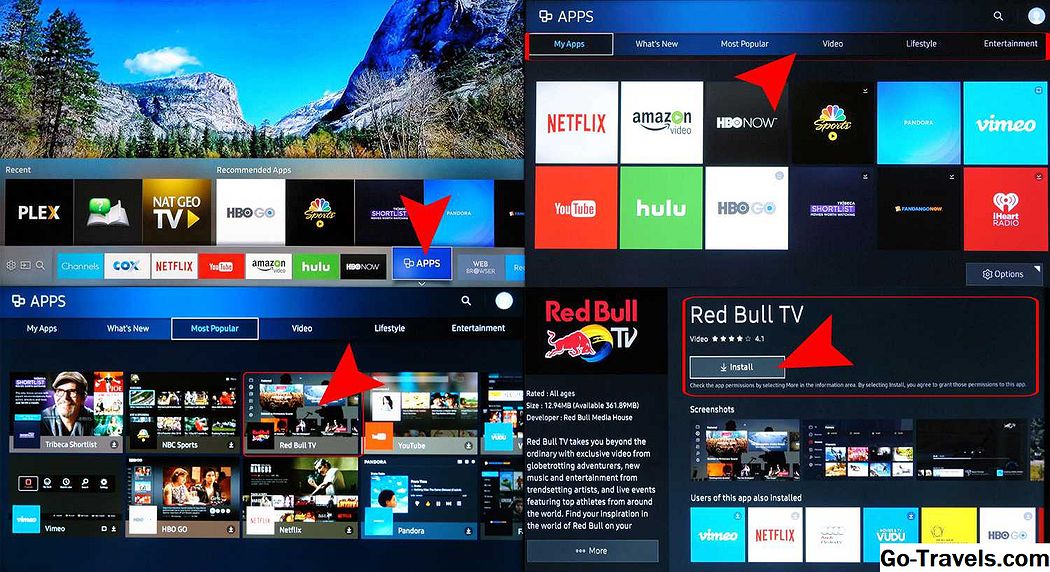
หากต้องการตรวจสอบว่ามีแอปพลิเคชันอยู่แล้วเพิ่มหรือไม่ให้ทำดังนี้
บันทึก: ตรวจสอบว่าคุณได้ตั้งค่าบัญชี Samsung แล้ว ซึ่งสามารถทำได้ผ่านทางทีวี การตั้งค่าระบบ.
- หากคุณมีบัญชี Samsung คลิก ปพลิเคชัน บนแถบเมนู ซึ่งจะนำคุณไปที่ แอปของฉัน ที่แสดงแอปพลิเคชันที่โหลดไว้ล่วงหน้ารวมถึงการเข้าถึงแอปในหมวดหมู่อื่น ๆ เช่นวิดีโอใหม่อะไรที่เป็นที่นิยมมากที่สุดวิดีโอไลฟ์สไตล์และความบันเทิง
- หากคุณเห็นแอปที่ไม่ได้ใช้ แอปของฉัน, แต่ต้องการจะเพิ่ม, เลือกไอคอนสำหรับแอปนั้น ขั้นตอนนี้จะนำคุณไปยังหน้าการติดตั้งของแอปพลิเคชันซึ่งจะให้ข้อมูลเกี่ยวกับสิ่งที่แอปทำเช่นเดียวกับภาพตัวอย่างบางส่วนที่แสดงให้เห็นว่าแอปทำงานอย่างไร
- หากคุณไม่เห็นแอปพลิเคชันที่คุณต้องการในรายการหมวดหมู่อย่างเป็นทางการคุณสามารถดูได้ว่ามีให้บริการในร้านค้า Samsung Apps หรือไม่โดยใช้ ค้นหา ลักษณะ หากต้องการค้นหาแอปพลิเคชันให้เลือก แว่นขยาย ที่มุมบนขวาของหน้าจอเมนูแอป
- เมื่อพบแอปที่ต้องการแล้วให้เลือก ติดตั้ง.
หลังจากที่ติดตั้งแอพพลิเคคุณจะได้รับแจ้งให้เปิด หากคุณไม่ต้องการเปิดแอปพลิเคชันเพียงแค่ออกจากเมนูและเปิดจากภายหลัง แอปของฉัน.
บันทึก: หากคุณเป็นเจ้าของ Samsung Smart TV ตั้งแต่ปี 2014 หรือปีก่อนหน้าระบบเมนูบนหน้าจออาจแตกต่างออกไป นอกจากนี้ยังอาจมีขั้นตอนต่างๆในขั้นตอนที่ใช้ในการเพิ่มแอป
LG
สมาร์ททีวีของ LG ใช้แพลตฟอร์ม WebOS ซึ่งรวมถึงการจัดการแอป เช่นเดียวกับทีวีอัจฉริยะมากมาย LG มีแอปพลิเคชันสตรีมมิงที่ติดตั้งไว้ล่วงหน้า

อย่างไรก็ตามเพื่อให้แน่ใจว่าคุณสามารถดาวน์โหลดแอปพลิเคชันเพิ่มเติมได้คุณต้องสร้าง บัญชี LG. นี่คือขั้นตอน:
- เปิด เมนูบ้าน.
- เลือก การตั้งค่า; ดูเหมือนเกียร์และมักจะอยู่ที่มุมบนขวาของหน้าจอ
- ไปที่ ทั่วไป.
- เลือก การจัดการบัญชี.
- เลือก สร้างบัญชี.
- ทำตามขั้นตอนการตั้งค่าบัญชี ตามที่ได้รับแจ้ง (ที่อยู่อีเมลรหัสผ่าน ฯลฯ )
- เลือก ตกลง.
- ตรวจสอบอีเมลของคุณ แจ้งการยืนยันบัญชี.
ต่อไปนี้เป็นขั้นตอนที่จำเป็นสำหรับการติดตั้งแอป:
- กด บ้าน บนรีโมทคอนโทรล
- เปิด LG Content Store
- เลือก a หมวด Apps หรือค้นหาแอปพลิเคชัน
- เลือกแอป คุณต้องการดาวน์โหลด
- เลือก ติดตั้ง.
- คุณจะเห็นราคาที่นี่แทน ติดตั้ง ถ้าแอปไม่ฟรี
- เลือก ตกลง เมื่อได้รับแจ้ง การดำเนินการนี้จะเริ่มติดตั้งแอป
เมื่อแอปเสร็จสิ้นการดาวน์โหลดคุณสามารถเปิดใช้งานได้ทันทีหรือเข้าถึงได้ในภายหลัง แอปของฉัน.
VIZIO
ขึ้นอยู่กับว่า Vizio TV ของคุณใช้แพลตฟอร์ม SmartCast หรือ Internet Apps / Apps + หรือไม่นั้นจะกำหนดวิธีเพิ่มแอปนอกเหนือจากแอปหลักที่มีให้ ต่อไปนี้เป็นเวอร์ชันสั้น ๆ เกี่ยวกับวิธีเพิ่มแอปลงใน Vizio Smart TV ทั้งสองประเภท

SmartCast
ในทีวี Vizio SmartCast จะไม่มีการเพิ่มแอปลงในทีวี แต่ไปยังโทรศัพท์มือถือหรือแท็บเล็ตที่เข้ากันได้แล้วส่งไปที่ทีวีในลักษณะเดียวกับที่คุณต้องการหากใช้อุปกรณ์ Chromecast
ต่อไปนี้คือวิธีเพิ่มแอป:
- ใช้โทรศัพท์มือถือของคุณไปที่ Google Play สโตร์ หรือ Apple App Store
- เลือกมี แอปที่สนับสนุน Chromecast.
- แตะเบา ๆ ติดตั้ง.
- เมื่อติดตั้งแล้วแอปนี้เป็นส่วนหนึ่งของการเลือกนักแสดงแล้ว
หากต้องการดูเนื้อหาจากแอปบนทีวีให้นำออกจากโทรศัพท์มือถือของคุณ SmartCast TV จะตรวจหาการส่งและแสดงผลโดยอัตโนมัติ
แอป / แอปทางอินเทอร์เน็ต +
หาก Vizio TV ของคุณมี Vizio Internet Apps (VIA) หรือ Vizio Internet Apps + (VIA +) แทน SmartCast คุณสามารถเพิ่มแอปพลิเคชันลงในทีวีโดยใช้ตัวเลือกที่มีให้โดย Vizio และในบางรุ่นผ่านทาง Google Play สโตร์
นี่คือขั้นตอน:
- เลือกปุ่ม V บนรีโมทคอนโทรล Vizio TV ของคุณเพื่อเปิด เมนู Apps.
- เลือกหนึ่งใน แอพสโตร์ ตัวเลือก (Featured, ล่าสุด, แอปทั้งหมดหรือหมวดหมู่)
- เน้นแอป คุณต้องการเพิ่มที่ยังไม่ได้อยู่ในรายการของคุณ
- สำหรับทีวีที่มี VIA ให้กด ตกลง และไปที่ ติดตั้งแอพ. หลังจากติดตั้งแอปแล้วระบบจะเพิ่มการเลือกดูของคุณ
- สำหรับทีวีที่มี VIA + ให้กดค้างไว้ ตกลง จนกว่าจะมีการเพิ่มแอปลงใน แอปของฉัน รายการ.
- เลือกแอพเพื่อดู
ทีวีที่มี Chromecast ในตัว
แม้ว่า Vizio จะรวม Chromecast ไว้ในแพลตฟอร์ม SmartCast แต่ก็มีทีวีเครื่องอื่นที่มี ChromeCast ในตัวเป็นแพลตฟอร์มแอปสตรีมหลัก ซึ่งรวมถึงรุ่นที่เลือกจาก Haier, JVC, LeECO, Philips, Polaroid, Sharp, Skyworth, Soniq, Sony และ Toshiba

ขั้นตอนที่ใช้ในการเพิ่มแอปพลิเคชันเพิ่มเติมบนทีวีที่มี Chromecast ในตัวมีความคล้ายคลึงกับทีวี Vizio SmartCast แม้ว่าจะไม่มีคุณลักษณะเพิ่มเติมที่ Vizio จัดหามา
- ไปที่ Google Play สโตร์ หรือ Apple App Store.
- เลือกมี แอปที่ใช้ Chromecast.
- แตะเบา ๆ ติดตั้ง และรอให้กระบวนการดาวน์โหลดและติดตั้งเสร็จสิ้น
- เมื่อติดตั้งแล้วคุณสามารถส่งเนื้อหาจากแอปไปยังทีวีโดยตรงจากสมาร์ทโฟน
Android TV
มีทีวีบางรุ่นจาก Element, Hisense, LeECO, Sharp, Sony, Toshiba และ Westinghouse ที่รวมระบบปฏิบัติการ Android TV

ต่อไปนี้เป็นขั้นตอนในการเพิ่มแอปบน Android TV
- จากหน้าจอหลัก Android TV ให้เลื่อนลงไปที่ แถว Apps หรือ ส่วนแอป ปรากฏบนหน้าจอทีวีของคุณ
- เลือกปุ่ม Google Play สโตร์.
- หากต้องการค้นหาแอป (หรือเกม) คุณสามารถเรียกดูค้นหาหรือเลือกได้ ได้รับเพิ่มเติม.
- เลือกแอพที่คุณต้องการ คุณอาจได้รับแจ้งให้กด ยอมรับ.
- เลือก ติดตั้ง.
- หากแอปพลิเคชันต้องการการชำระเงินคุณจะได้รับพร้อมท์ให้ระบุข้อมูลการชำระเงิน
- เมื่อติดตั้งแล้วคุณสามารถเปิดแอปได้โดยตรงหรือจากหน้าจอหลักของ Android TV ได้ตามความสะดวกของคุณ
บันทึก: บาง Android TV ยังมี Chromecast Built-in ซึ่งเป็นตัวเลือกที่สองในการเข้าถึงและเพิ่มแอปสตรีมมิง
ทีวี Roku
ทีวี Roku เป็นทีวีที่มีระบบปฏิบัติการ Roku ติดตั้งลงในทีวีซึ่งหมายความว่าคุณไม่จำเป็นต้องเชื่อมต่อแท่งหรือกล่องสตรีม Roku ภายนอกเข้ากับทีวีเพื่อเข้าถึงและจัดการแอปสตรีมมิง Roku หมายถึงแอปที่ให้เนื้อหาวิดีโอและเสียงเป็นแชแนล โปรแกรมอรรถประโยชน์เช่นประสิทธิภาพหรือการทำงานของเครือข่ายเรียกว่าแอป ทีวี Roku มีอินเทอร์เฟซเมนูบนหน้าจอเหมือนกับอุปกรณ์สตรีม Roku อื่น ๆ
แบรนด์ทีวีที่นำเสนอระบบนี้ในบางรุ่นรวมถึง Element, Hisense, Hitachi, Insignia, Philips, RCA, Sharp และ TCL

ต่อไปนี้คือวิธีการเพิ่มช่อง Roku โดยใช้รีโมตทีวี:
- กด บ้าน ปุ่ม.
- เลือก ช่องสตรีมมิ่ง; นี้จะเปิด Roku Channel Store.
- เลือกหนึ่งใน หมวดหมู่ของช่อง.
- เลือกปุ่ม ช่องที่คุณต้องการเพิ่ม
- เลือก เพิ่มช่อง เพื่อเริ่มต้นการดาวน์โหลดและติดตั้ง
เมื่อการติดตั้งเสร็จสมบูรณ์แล้วคุณสามารถเปิดแอปได้ หากคุณไม่เปิดในขณะนั้นรายการนี้จะเป็นรายการสุดท้ายในรายการการดูของคุณที่คุณสามารถเข้าถึงได้ตลอดเวลา
นอกจากนี้คุณยังสามารถเพิ่มแชแนลรวมทั้งแชแนลส่วนตัว / ที่ซ่อนอยู่ซึ่งไม่ได้อยู่ในที่เก็บข้อมูลอย่างเป็นทางการโดยใช้ Roku Mobile App PC หรือแล็ปท็อปหลังจากนั้นพวกเขาจะสามารถรับชมรายการทีวี Roku ได้
ทีวี Fire Edition
เช่นเดียวกับที่มีทีวีที่มี Roku built-in มีทีวีบางรุ่นที่มีฟังก์ชันการทำงานของ Amazon Fire TV มาให้ในตัว กล่าวอีกนัยหนึ่งคุณสามารถจัดการและเพิ่มแอปได้เช่นเดียวกับที่คุณใช้ปลั๊กอินหรือซ็อกเก็ต Amazon Fire Fire
แบรนด์ทีวีที่นำเสนอระบบนี้ในบางรุ่น ได้แก่ Element, Toshiba และ Westinghouse

ขั้นตอนในการดาวน์โหลดและติดตั้งแอปจะเหมือนกันบน TV Fire Edition เช่นเดียวกับแท่งหรือกล่อง Fire TV
การใช้รีโมทของทีวี:
- ไปที่ โฮมเพจ.
- ไปที่ ปพลิเคชัน.
- เลือกหมวดหมู่แอปเช่นทีวี / ภาพยนตร์
- เลือกแอปที่คุณต้องการเพิ่ม
- เลือก ดาวน์โหลด หรือ ได้รับ. โน้ตที่เพิ่มจะปรากฏขึ้นแสดงว่าแอปกำลังดาวน์โหลดอยู่
เมื่อแอปพลิเคชันถูกดาวน์โหลดและติดตั้งจะมีข้อบ่งชี้ว่าคุณสามารถเปิดแอปได้ แอปพลิเคชันที่ติดตั้งจะถูกวางไว้บน แอปของคุณ และ ช่อง ในโฮมเพจ
Sharp Smart TV
หากคุณมี Sharp Smart TV ที่ไม่มีระบบ Roku คุณอาจมีระบบ AppsNOW หรือ VEWD ซึ่งมีระบบ Apps เดิมชื่อ Opera TV.
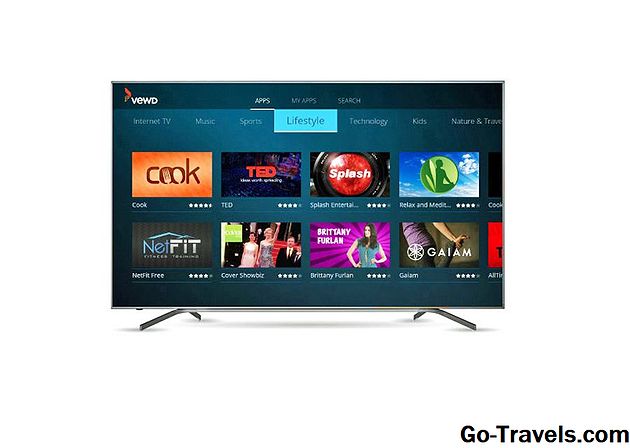
กำลังติดตั้งแอปพลิเคชัน AppsNOW.
- กด ปพลิเคชัน บนรีโมททีวีของคุณ
- เลือก AppsNOW บนหน้าจอหลักและกด ตกลง บนรีโมทของคุณ
- ที่ด้านบนของหน้าจอคุณสามารถเลือกดูแอปทั้งหมดที่มีอยู่หรือดูรายการแอปที่มีอยู่ในหลายหมวดหมู่เช่นคุณลักษณะยอดนิยมภาพยนตร์และทีวีเพลงและรายการข่าวข่าวและอากาศไลฟ์สไตล์หรือเกม
- เลือกแอปที่คุณต้องการติดตั้ง
- กด ตกลง บนรีโมตเพื่อติดตั้งแอป
- เมื่อติดตั้งแล้วไอคอนสำหรับแอปนั้นจะมีเครื่องหมายถูกที่มุมซ้ายบน
ใช้ระบบ Apps VEWD
แอปใน App Store ของ VEWD เป็นระบบคลาวด์ดังนั้นจึงไม่ได้ติดตั้งลงในทีวีโดยตรง แต่คุณเลือกและเปิดเพื่อดู นี่คือขั้นตอน:
- กด ปพลิเคชัน บนรีโมททีวีของคุณ
- เลือก ร้านค้า VEWD Apps และกด ตกลง บนรีโมททีวีของคุณ
- ที่ด้านบนสุดของหน้าจอคุณสามารถเลือกแอปทั้งหมดที่มีอยู่หรือดูรายการแอปพลิเคชันที่มีให้จัดเรียงตามหมวดหมู่เช่นภาพยนตร์ยอดนิยมภาพยนตร์และทีวีเกมอินเทอร์เน็ตทีวีดนตรีกีฬาไลฟ์สไตล์, เทคโนโลยีเด็กธรรมชาติและการท่องเที่ยวข่าวและอากาศสังคมเครื่องมือหรือรถพ่วง
- หากคุณทราบชื่อแอปพลิเคชันที่คุณต้องการดูคุณสามารถลองค้นหาแอปพลิเคชันนั้นได้แม้ว่าแอปบางอย่างอาจไม่สามารถใช้ได้ เมื่อต้องการทำเช่นนี้ให้เลือก ค้นหา จากตัวเลือกที่แสดงที่ด้านบนของหน้าจอและใช้แป้นพิมพ์บนหน้าจอเพื่อป้อนชื่อแอป
- เมื่อคุณเลือกหรือหาแอพพลิเคแล้วให้กด ตกลง บนรีโมทของคุณไปที่ เปิดแอปพลิเคชัน
- คุณอาจเลือกที่จะ ทำเครื่องหมายแอปเป็นรายการโปรดแล้วจึงจะสามารถใช้งานได้ในครั้งต่อไปที่คุณเปิดร้าน VEWD App Store
บันทึก: Sharp Smart TV เก่าอาจมีแพลตฟอร์ม Android TV ซึ่งจะช่วยให้สามารถติดตั้งแอปพลิเคชันเพิ่มเติมผ่านทาง Google Play สโตร์ได้ตามที่กล่าวไว้ก่อนหน้านี้ในบทความนี้หรือ Smart Central ซึ่งเป็นแพลตฟอร์มแอปที่โหลดล่วงหน้าซึ่งขึ้นอยู่กับการอัปเดตจาก Sharp ด้วยความนับถือ ไปยังแอปใดก็ได้
Philips Net TV
หากคุณมีทีวีฟิลิปส์ที่มีแพลตฟอร์ม Net TV สามารถเข้าถึงแอปพลิเคชันที่โหลดไว้ล่วงหน้าซึ่งบางส่วนจะแสดงในโฮมเพจหรือสามารถเข้าถึงได้จากรายการที่เลือกล่วงหน้าใน App แกลเลอรี
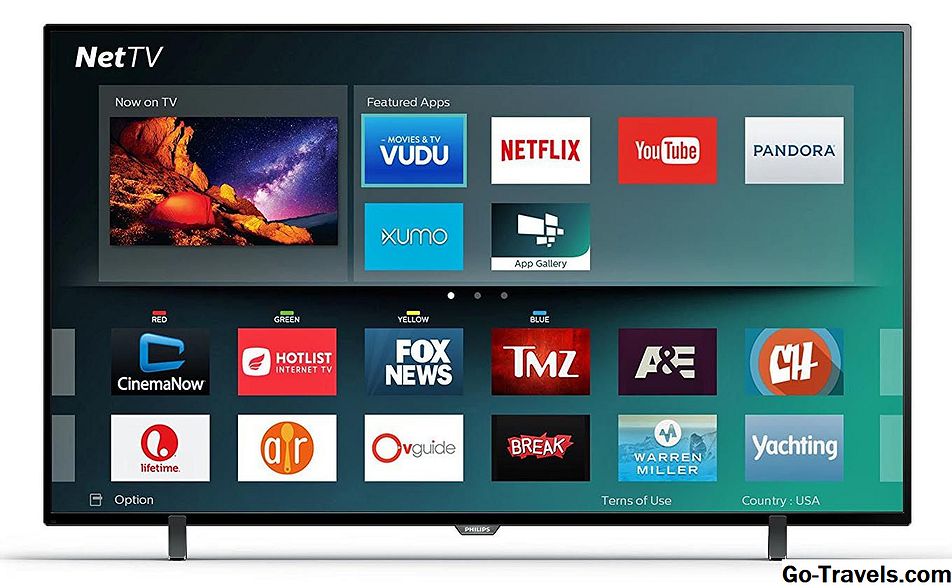
ในรุ่นเหล่านี้ฟิลิปส์อาจเพิ่มแอปพลิเคชันใหม่เป็นระยะ ๆ ผ่านการอัปเดตซอฟต์แวร์ อย่างไรก็ตามมีบางรุ่นที่เปิดตัวในปีพ. ศ. 2561 และในภายหลังซึ่งอาจมีการเพิ่มแอปผ่านทาง Apps Store ของ VEWD เช่นเดียวกับ Sharp TV ที่กล่าวมา. ด้วย, Philips Net TV ทั้งหมดสนับสนุน screencasting ของ apps เลือกจากโทรศัพท์มือถือ; โมเดลบางรุ่นยังมี Chromecast ในตัว ปรึกษาคู่มือผู้ใช้ของคุณสำหรับรายละเอียดเกี่ยวกับคุณสมบัติต่างๆของ Net TV ในรูปแบบเฉพาะของคุณ
Element Smart TV
หากคุณมี Element Smart TV ที่ไม่มีคุณลักษณะ Fire TV ในตัวหรือ Roku TV การเลือกแอปจะได้รับการโหลดล่วงหน้า
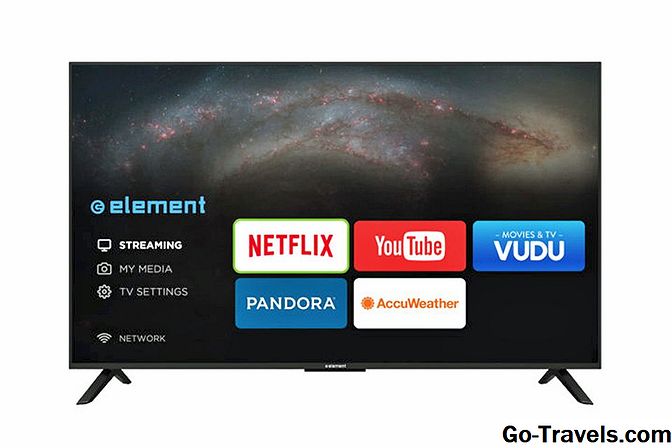
การเลือกปัจจุบันมีการรายงานว่ามี Netflix, YouTube, VUDU, Toon Goggles, Pandora และ AccuWeather คุณไม่สามารถเพิ่มแอปพลิเคชันอื่น ๆ ได้ สำหรับรายละเอียดเพิ่มเติมโปรดดูคู่มือผู้ใช้ทีวี
บรรทัดด้านล่าง
เกือบทุกทีวีมีคุณสมบัติสมาร์ทระดับหนึ่งในตัวซึ่งมักจะรวมแอปพลิเคชันสตรีมมิ่งอินเทอร์เน็ตไว้ล่วงหน้า อย่างไรก็ตามในหลาย ๆ กรณีคุณยังมีความสามารถในการเพิ่มแอปพลิเคชันอื่น ๆ ในการเลือกดูได้อีกด้วย
แม้ว่าขั้นตอนที่แน่นอนสำหรับการเพิ่มแอปอาจแตกต่างกันมีบางสิ่งที่สำคัญเกี่ยวกับการดาวน์โหลดและติดตั้งแอปในสมาร์ททีวีเพื่อให้ทราบว่า:
- คุณอาจต้องตั้งค่าบัญชีผู้ใช้เพื่อติดตั้งแอปพลิเคชันใหม่
- ประเภทและจำนวนแอปที่มีอาจแตกต่างกันไปขึ้นอยู่กับแบรนด์หรือรุ่นของ Smart TV
- แอปไม่ทั้งหมดสามารถดาวน์โหลดได้ฟรี หลายแห่งมี แต่อาจต้องใช้ค่าดูหรือการสมัครเพื่อเข้าถึงเนื้อหา
- แอปพลิเคชันแบบชำระเงินจำนวนหนึ่งอาจมีระยะเวลาทดลองใช้งานฟรีโดยที่คุณจะได้รับการเรียกเก็บเงินเป็นรายงวดโดยอัตโนมัติ
- อาจจำเป็นต้องมีการตั้งค่าเพิ่มเติมหลังจากดาวน์โหลดและติดตั้งแอปพลิเคชันก่อนจึงจะสามารถใช้งานได้
- หากทีวีของคุณไม่ได้ใช้งานแบบ 3D คุณจะไม่สามารถเข้าถึงแอปพลิเคชันสตรีมมิ่งแบบ 3D ได้
- หากทีวีของคุณไม่ได้เปิดใช้งาน 4K หรือหากคุณมีทีวีขนาด 4K และความเร็วบรอดแบนด์ของคุณช้าเกินไปคุณจะไม่สามารถเข้าถึงแอปรุ่น 4K ที่มีตัวเลือกการดูได้


