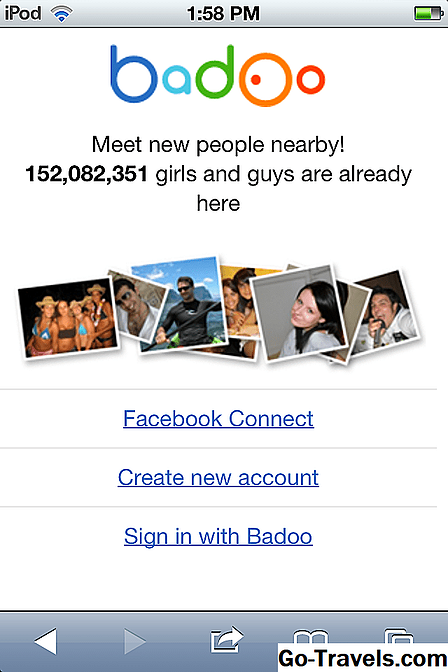
เมนูและคุณสมบัติของ Badoo App สำหรับ iPhone

หลังจากที่คุณดาวน์โหลด Badoo สำหรับ iPhone และลงทะเบียนสมาชิกเรียบร้อยแล้ว (คุณสามารถลงทะเบียนโดยการสร้างบัญชีหรือเข้าสู่ระบบโดยใช้บัญชี Facebook ของคุณ) คุณสามารถเริ่มต้นการพบปะเพื่อนฝูงและคู่รักโรแมนติก
Badoo สำหรับเมนู iPhone Explored
หากต้องการเปิดเมนู Badoo ให้แตะปุ่มเมนูที่มุมซ้ายบนของหน้าจอแอป
- การแข่งขัน: คุณลักษณะ hot-or-not-like นี้ช่วยให้คุณสามารถวัดผลการแข่งขันได้ด้วยการกดปุ่ม วิธีที่รวดเร็วและง่ายในการเรียกดูโปรไฟล์ของสมาชิกโดยไม่ต้องผ่านฟังก์ชันการค้นหา
- คนใกล้เคียง: คุณลักษณะนี้จะแสดงการแข่งขันที่อาจเกิดขึ้นซึ่งจัดอยู่ในอันดับที่ใกล้เคียงกับคุณ
- ข้อความ: การตัดข้อความชัดเจนเป็นคุณลักษณะที่กล่องจดหมายของคุณจะเก็บข้อความแชทขาเข้าไว้
- รายการโปรด: เมื่อคุณชื่นชอบใครบางคนในโปรไฟล์ของพวกเขาชื่อและรูปภาพของพวกเขาจะถูกเพิ่มที่นี่เพื่อให้ง่ายต่อการอ้างอิง ใช้รายการโปรดในการแยกส่วนที่คุณกำลังแชทไว้เพื่อผลลัพธ์ที่ดีที่สุด
- ชอบคุณ: ตัวเลือกนี้จะนำคุณไปยังรายชื่อสมาชิก Badoo ที่ชอบคุณผ่านคุณลักษณะพบปากของแอป นี่เป็นคุณลักษณะแบบชำระเงินดังนั้นคุณจะไม่สามารถเห็นใครจนกว่าคุณจะชำระเงินหรือเปิดใช้งานการทดลองโดยเชิญเพื่อนของคุณเข้าสู่แอป
- ผู้เยี่ยมชม: แสดงให้เห็นว่าคุณกำลังดูโปรไฟล์ของคุณอยู่ที่ใด
โปรไฟล์ของคุณใน Badoo App สำหรับ iPhone

Badoo สำหรับโปรไฟล์ iPhone เป็นศูนย์กลางการควบคุมสำหรับบัญชีทั้งหมดของคุณ ดูโปรไฟล์ของคุณโดยแตะปุ่มเมนูที่มุมซ้ายบนของหน้าจอแอปจากนั้นแตะชื่อและรูปภาพของคุณที่ด้านบนสุดของเมนู
นอกเหนือจากการสร้างความประทับใจครั้งแรกที่น่าประทับใจสำหรับคนอื่น ๆ ที่นี่พร้อมด้วยรูปภาพและข้อมูลคุณยังสามารถทำหน้าที่ต่างๆที่สำคัญต่อการใช้งานแอป iPhone นี้ได้
หน้าที่ของโปรไฟล์ Badoo บน iPhone
นี่คือรายการทั่วไปของสิ่งที่คุณสามารถควบคุมได้โดยตรงจากโปรไฟล์ของคุณและตำแหน่งที่:
- เพิ่มรูปภาพหรือวิดีโอ: ที่นี่คุณสามารถเพิ่มรูปถ่ายลงในโปรไฟล์รวมทั้งวิดีโอได้อีกด้วย แหล่งที่มารวมถึงห้องสมุดรูปภาพของ iPhone รวมถึง Facebook และ Instagram คุณยังสามารถถ่ายรูปหรือวิดีโอใหม่เพื่ออัพโหลดด้วยโทรศัพท์ได้
- ซื้อ Super Powers: ภายใต้ "Super Powers" คุณสามารถซื้อแพคเกจเพื่อปลดล็อกคุณสมบัติพิเศษเพื่อช่วยให้คุณพบปะผู้คน
- ตรวจสอบยอดคงเหลือเครดิต: แตะ "เครดิต" เพื่อดูยอดเงินปัจจุบันของคุณและเติมเงินในบัญชีเครดิตของคุณเพื่อซื้อคุณลักษณะพิเศษ
- ออกจากระบบ. ภายใต้เมนู "บัญชี" คุณสามารถออกจากระบบ Badoo สำหรับ iPhone ได้อย่างสมบูรณ์ป้องกันการส่งการแจ้งเตือนและข้อความจนกว่าคุณจะลงชื่อเข้าใช้อีกครั้ง
การกรอกข้อมูลใน Badoo สำหรับ iPhone Profile
โปรไฟล์ที่สมบูรณ์จะทำให้ได้ประสบการณ์ที่ดีขึ้นในการแชทหรือบริการเครือข่ายทางสังคมที่ดีกว่านี้เพื่อใช้เวลาในการกรอกข้อมูลในส่วนต่างๆเหล่านี้เพื่อเพิ่มโอกาสในการเป็นเพื่อนและโอกาสใหม่ ๆ
- การทำงานและการศึกษา: แตะ "เพิ่ม" ทางด้านขวาเพื่อเพิ่มข้อมูลเกี่ยวกับการศึกษาและที่ทำงานของคุณ ข้อมูลนี้ถูกดึงจาก Facebook เพื่อที่จะเพิ่มคุณจะต้องเชื่อมต่อกับ Facebook ถ้าคุณยังไม่ได้ทำเช่นนั้น
- ความสนใจ: แตะ "เพิ่มความสนใจ" เพื่อดูความสนใจที่หลากหลายที่คุณสามารถเลือกได้ หมวดหมู่ประกอบด้วยเพลงภาพยนตร์และรายการทีวีท่องเที่ยวกีฬาและอื่น ๆ
- เกี่ยวกับฉัน: รายละเอียดส่วนนี้เป็นหัวใจสำคัญของข้อมูลโปรไฟล์ส่วนบุคคลของคุณ แตะ "แก้ไข" ทางด้านขวาเพื่อกรอกรายละเอียดต่อไปนี้:
- ทำไมคุณถึง Badoo
- สถานะความสัมพันธ์
- ความรู้สึกเรื่องเพศ
- การปรากฏ
- สถานการณ์ในชีวิต
- เด็ก
- การตั้งค่าการสูบบุหรี่
- การตั้งค่าการดื่ม
- ภาษาพูด: เพิ่มภาษาที่คุณรู้พร้อมกับระดับความรู้สำหรับแต่ละคน
การยืนยันโปรไฟล์
ในการยืนยันโปรไฟล์ของคุณคุณจะต้องใช้ภาพของตัวเองในการแสดงท่าทางเช่นถือป้ายตกลงด้วยมือ รูปภาพที่คุณถ่ายจะไม่ใช้ในโปรไฟล์ของคุณและใช้เพื่อวัตถุประสงค์ในการยืนยันเท่านั้น
ภาพยืนยันของคุณจะต้องชัดเจนและสว่างพอที่จะเห็นใบหน้าของคุณได้ชัดเจน
ต้องมีกระบวนการตรวจสอบครั้งที่สองเพื่อให้การยืนยันสมบูรณ์ นอกเหนือจากรูปภาพคุณสามารถเลือกตัวเลือกใดตัวเลือกหนึ่งต่อไปนี้เพื่อยืนยัน:
- หมายเลขโทรศัพท์
- Google+
- พูดเบาและรวดเร็ว
- Badoo Super Powers (จ่ายเงิน)
รูปภาพส่วนตัวและวิดีโอ
คุณสามารถอัปโหลดรูปถ่ายส่วนตัวและวิดีโอที่คุณสามารถแชร์กับผู้ใช้ที่เลือกใน Badoo ได้โดยแตะที่ "รูปถ่ายส่วนตัวและวิดีโอ" ที่ด้านล่างของหน้าจอโปรไฟล์
ที่ด้านล่างของหน้าจอคุณจะเห็นว่าใครสามารถเข้าถึงรูปภาพและวิดีโอส่วนตัวได้โดยแตะที่ "ใครสามารถเข้าถึง?"
03 จาก 09คนใกล้เคียง

ใน Badoo สำหรับ iPhone ฟังก์ชัน "People Nearby" ทำหน้าที่เป็นวิธีค้นหาเพื่อนใหม่และวันที่เป็นไปได้ทางออนไลน์
เมื่อคุณแตะ People Nearby ในเมนูคุณจะเห็นหน้าจอที่แสดงสมาชิกที่ใกล้เคียงกับตำแหน่งปัจจุบันของคุณมากที่สุด
04 จาก 09เกม Encounters ใน iPhone App ของ Badoo

เกม Encounters บน Badoo เป็นอีกวิธีหนึ่งในการพบกับผู้คนใหม่ ๆ ในการออกไปสังสรรค์กับคู่ค้ากิจกรรมและวันที่โรแมนติก เกมนี้มีปุ่มแบบ hot-or-not ที่คุณใช้เพื่อเรียกดูโปรไฟล์ของสาว ๆ หรือเด็กชาย Badoo อื่น ๆ (หรือทั้งสองอย่าง)
วิธีการเล่นใช้ Encounters
หากต้องการเริ่มต้นการพบปะผู้คนใหม่ ๆ ให้แตะเผชิญหน้าในเมนู:
- เรียกดูจาก Encounter ครั้งแรกพลิกจากซ้ายไปขวาเพื่อดูภาพถ่ายเพิ่มเติม (หากมี) และเลื่อนลงเพื่อดูชื่อผู้ใช้อายุสถานที่ที่พวกเขากำลังมองหาและเป็นครั้งสุดท้ายที่พวกเขาอยู่
- ตัดสินใจ. คุณต้องการที่จะพบพวกเขา? แตะปุ่มหัวใจสำหรับใช่หรือปุ่ม "X" เพื่อไม่ได้ นอกจากนี้ยังมีตัวเลือก "crush" ที่พร้อมใช้งานโดยการแตะที่ปุ่มหัวใจสองด้านที่ด้านซ้ายของภาพ นี้จะแจ้งให้คนทันทีที่ยังสามารถตรวจสอบคุณออก
- ผู้พบเห็นคนต่อไปจะโหลดโดยอัตโนมัติ ทำซ้ำ
วิธีใช้ข้อความ Badoo ใน Badoo

ตรวจสอบข้อความของคุณใน Badoo โดยแตะ "ข้อความ" ในเมนู กล่องข้อความจะเป็นที่ที่ข้อความขาเข้าและข้อความที่ส่งทั้งหมดจะถูกส่งและเก็บไว้จนกว่าจะถูกลบ
มีสี่ส่วนในแท็บสำหรับข้อความ: ทั้งหมดยังไม่ได้อ่านออนไลน์และรายการโปรด (แสดงโดยไอคอนดาว)
วิธีการเปิดข้อความบน Badoo
ในการแชทกับบุคคลที่ส่งข้อความโต้ตอบแบบทันทีถึงคุณให้แตะข้อความ ตอนนี้คุณสามารถส่งคำตอบแชร์ตำแหน่งของคุณและอื่น ๆ ได้
วิธีการลบข้อความใน Badoo
หากต้องการนำข้อความออกจากกล่องจดหมายให้แตะ "แก้ไข" ที่มุมขวาบนจากนั้นเลือกข้อความที่คุณต้องการลบ แตะปุ่ม "ลบ" สีแดงที่ปรากฏที่ด้านล่างของหน้าจอเพื่อนำข้อความที่เลือกออกจากกล่องจดหมาย
06 จาก 09แชทกับผู้ใช้ Badoo

หากคุณพบรายชื่อผู้ติดต่อ Badoo ที่ต้องการส่งข้อความให้แตะไอคอน "แชท" ที่อยู่ในโปรไฟล์เพื่อเปิดการแชทใหม่กับผู้ใช้ ถ้าออนไลน์พวกเขาสามารถตอบสนองได้แบบเรียลไทม์ มิฉะนั้นจะถูกส่งไปในกล่องจดหมายของข้อความเพื่อรับในภายหลัง
07 จาก 09รายการโปรดใน Badoo App สำหรับ iPhone

การคลิกคุณลักษณะ "รายการโปรด" จะแสดงสมาชิกทั้งหมดที่คุณทำเครื่องหมายไว้ว่าเป็นรายการโปรดไม่ว่าคุณจะพบพวกเขาผ่านการค้นหาจาก Badoo หรือเกม Encounters หากต้องการเปิดโปรไฟล์เพียงแค่คลิกที่รายการและคุณสามารถดูรูปถ่ายและข้อมูลโปรไฟล์อื่น ๆ ได้
วิธีการเลือกผู้ใช้ Badoo บน iPhone
หากต้องการเพิ่มบุคคลในรายการโปรดให้ค้นหาไอคอน "ชื่นชอบ" ในโปรไฟล์ของสมาชิก - เป็นไอคอนดาวทางด้านขวาตรงข้ามกับชื่อของบุคคลนั้นใต้รูปโปรไฟล์ของพวกเขา มันจะว่างเปล่าเมื่อไม่ได้รับการชื่นชอบ; การแตะที่ดาวจะทำให้เป็นสีเหลืองทึบและเพิ่มบุคคลนั้นในรายการโปรดของคุณ
การนำบุคคลออกจากรายการโปรดของคุณ
หากต้องการนำสมาชิกออกจากรายการโปรดให้ไปที่โปรไฟล์ของบุคคลนั้นและแตะไอคอนดาวสีเหลืองที่โปรดปราน มันจะเปลี่ยนจากสีเหลืองเป็นสีขาวเมื่อคนไม่ชอบ
08 จาก 09ดูโปรไฟล์ผู้เยี่ยมชมใน Badoo สำหรับ iPhone

การแตะ "ผู้เข้าชม" ในเมนู Badoo จะแสดงผู้ใช้ล่าสุดเพื่อดูโปรไฟล์ของคุณ นี่คือโอกาสที่ดีในการส่งข้อความถึงสมาชิกที่อาจแบ่งปันความสนใจของคอมมอนส์หรือผู้ที่จับตาคุณ
หากต้องการดูผู้เข้าชมแตะที่ภาพเพื่อดูโปรไฟล์ทั้งหมด
09 จาก 09เมนูการตั้งค่าสำหรับ Badoo ใน Badoo
คุณสามารถปรับการตั้งค่าใน Badoo App สำหรับ iPhone แตะปุ่มเมนูที่ด้านบนซ้ายของหน้าจอแอป จากนั้นแตะไอคอนฟันเฟืองที่ด้านขวาบนของเมนู
การตั้งค่าที่คุณสามารถเปลี่ยนแปลง ได้แก่ :
- กรอง: เลือกเหตุผลในการเป็น Badoo เช่น "ทำความรู้จักกับเพื่อนใหม่" ที่คุณต้องการทำเช่นนี้ด้วย "กับผู้ชาย" หรือ "กับผู้หญิง"; และกำหนดช่วงอายุของประเภทบุคคลที่คุณต้องการ
- แก้ไขข้อมูลพื้นฐาน:ตั้งชื่อวันเกิดและเพศ
- การแจ้งเตือน: กำหนดการตั้งค่าการแจ้งเตือนสำหรับข้อความผู้เยี่ยมชมการแจ้งเตือนเมื่อมีคนต้องการพบปะกับคุณและสำหรับสถานที่ท่องเที่ยวซึ่งกันและกันใหม่
- ความเป็นส่วนตัว: เลือกว่าจะแสดงระยะทางสถานะออนไลน์และตัวเลือกอื่น ๆ ผ่านทางเมนูความเป็นส่วนตัว
- โหมดมองไม่เห็น: ตั้งค่าการเปิดเผยออนไลน์ให้กับผู้ใช้อื่น ๆ