
ลายเซ็นอีเมลประกอบด้วยข้อความสองสามบรรทัดที่อยู่ด้านล่างของจดหมายขาออกทั้งหมด อาจมีชื่อเว็บไซต์ บริษัท เบอร์โทรศัพท์และแม้แต่สนามลิฟต์สั้นหรือรายการโปรด คุณสามารถใช้ข้อมูลนี้เพื่อแชร์ข้อมูลติดต่อที่จำเป็นและโฆษณาทั้งตัวคุณและธุรกิจของคุณในแบบย่อ
ใน Gmail การตั้งค่าลายเซ็นสำหรับอีเมลของคุณนั้นง่ายมาก
เพิ่มลายเซ็นอีเมลใน Gmail
หากต้องการตั้งค่าลายเซ็นที่เพิ่มลงในอีเมลที่คุณเขียนใน Gmail โดยอัตโนมัติ:
-
คลิก การตั้งค่า เกียร์ในแถบเครื่องมือ Gmail ของคุณ
-
เลือก การตั้งค่า จากเมนูที่จะปรากฏ

-
ไปที่ General
-
ตรวจสอบว่าได้เลือกบัญชีที่ต้องการไว้ใน ลายเซ็น:.
คุณยังสามารถปิดใช้ลายเซ็นอีเมล Gmail ทั้งหมด
-
พิมพ์ลายเซ็นที่ต้องการลงในฟิลด์ข้อความ
ควรเก็บลายเซ็นของคุณไว้ประมาณ 5 บรรทัด
คุณไม่จำเป็นต้องมีตัวคั่นลายเซ็น Gmail แทรกโดยอัตโนมัติ
หากต้องการเพิ่มการจัดรูปแบบหรือรูปภาพให้ใช้แถบการจัดรูปแบบ
หากคุณไม่เห็นแถบการจัดรูปแบบให้เริ่มต้นข้อความใหม่โดยใช้การจัดรูปแบบ rich text
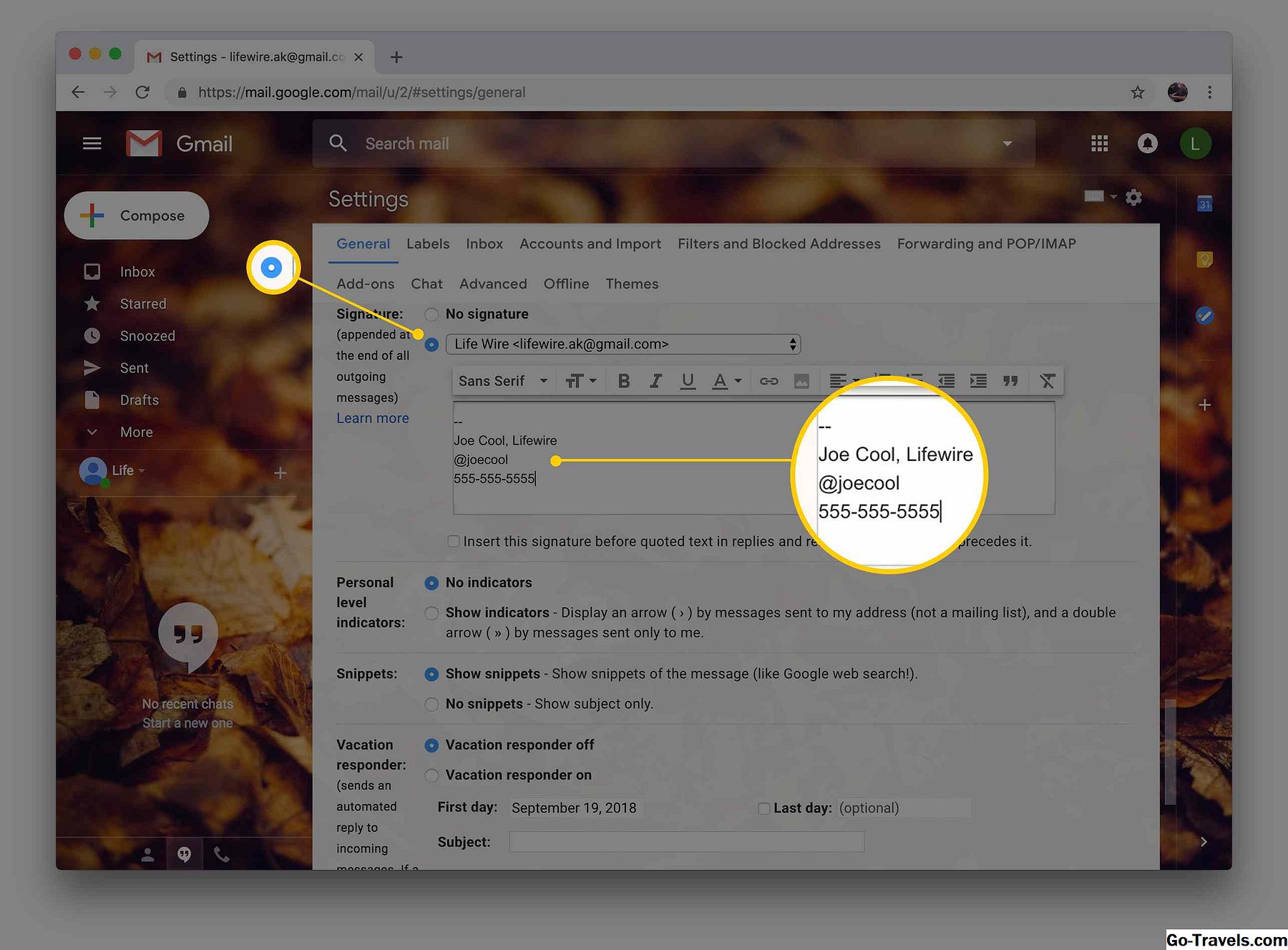
-
คลิก บันทึกการเปลี่ยนแปลง.

-
Gmail จะแทรกลายเซ็นโดยอัตโนมัติเมื่อคุณเขียนข้อความ คุณสามารถแก้ไขหรือนำออกก่อนที่จะคลิก ส่ง.


ย้าย Gmail ของคุณลายเซ็นด้านบน Quoted Text ในการตอบ
หากต้องการให้ Gmail แทรกลายเซ็นของคุณทันทีหลังจากข้อความของคุณและเหนือข้อความเดิมในข้อความตอบกลับ:
-
คลิกการตั้งค่า ไอคอนรูปเฟืองใน Gmail
-
เลือกการตั้งค่า จากเมนูที่ปรากฏ
-
ไปที่ทั่วไปประเภท.
-
ตรวจสอบให้แน่ใจ แทรกลายเซ็นนี้ก่อนข้อความที่ยกมาในการตอบกลับและลบบรรทัด "-" ที่นำหน้าออก มีการตรวจสอบลายเซ็นที่ต้องการ

-
โดยปกติแล้วให้เพิ่มตัวคั่นลายเซ็นมาตรฐานลงในลายเซ็นด้วยตนเอง
-
คลิก บันทึกการเปลี่ยนแปลง.
-
ตอนนี้ควรเป็นข้อความที่ยกมาข้างต้นในการตอบกลับ

ตั้งค่าลายเซ็นพิเศษสำหรับ Gmail บนมือถือ
ในแอปพลิเคชันเว็บบนมือถือ Gmail คุณยังสามารถตั้งค่าลายเซ็นสำหรับการใช้งานได้ทุกที่


