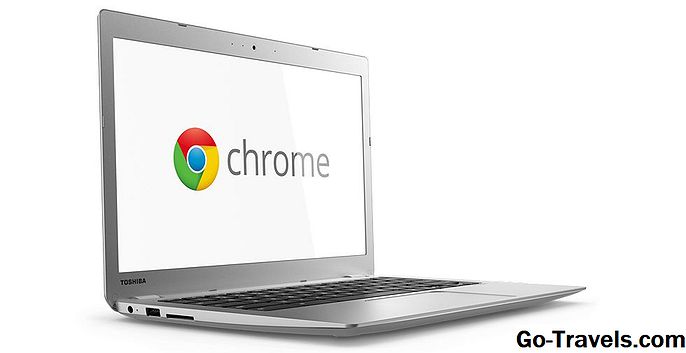
การเพิ่มเครื่องพิมพ์ลงใน Chromebook อาจแตกต่างจากที่คุณอาจเคยประสบในอดีตในระบบปฏิบัติการแบบเดิมเช่น Mac หรือ Windows เนื่องจากทุกอย่างได้รับการจัดการโดยบริการ Google Cloud Print แทนที่จะเป็นระบบปฏิบัติการ วิธีนี้ช่วยให้คุณสามารถส่งเอกสารแบบไร้สายไปยังเครื่องพิมพ์ที่อยู่ในสถานที่หรือที่อื่น ๆ ที่อยู่ห่างไกลรวมทั้งใช้เส้นทางเดิมกับเครื่องพิมพ์ที่เชื่อมต่อกับ Chromebook ของคุณในบางกรณี
หากคุณเคยพยายามพิมพ์บางอย่างจาก Chrome OS โดยไม่ต้องกำหนดค่าเครื่องพิมพ์คุณอาจสังเกตเห็นว่าตัวเลือกเดียวที่พร้อมใช้งานคือบันทึกหน้าเว็บไว้ในเครื่องหรือ Google ไดรฟ์ในรูปแบบไฟล์ PDF แม้ว่าคุณลักษณะนี้จะมีประโยชน์ แต่ก็ไม่ใช่การพิมพ์! บทแนะนำด้านล่างนี้จะแสดงวิธีการเพิ่มเครื่องพิมพ์แบบคลาวด์พร้อมใช้งานหรือแบบคลาสสิกเพื่อใช้กับ Chromebook ของคุณ
เครื่องพิมพ์ที่ใช้งานได้ในระบบคลาวด์
หากต้องการตรวจสอบว่าคุณมีเครื่องพิมพ์ที่ใช้งานได้ในระบบคลาวด์หรือไม่คุณต้องตรวจสอบอุปกรณ์ก่อนว่ามีโลโก้อยู่ตามปกติหรือไม่ Google Cloud Print Ready . หากคุณไม่สามารถค้นหาเครื่องพิมพ์ได้ให้เลือกกล่องหรือคู่มือ หากคุณยังไม่พบข้อมูลที่ระบุว่าเครื่องพิมพ์ของคุณเป็นแบบ Cloud Ready มีโอกาสดีที่จะไม่ได้และคุณจะต้องปฏิบัติตามคำแนะนำสำหรับเครื่องพิมพ์แบบคลาสสิกที่พบในบทความนี้ หากคุณยืนยันว่าคุณมีเครื่องพิมพ์ที่ใช้งานได้ในระบบคลาวด์แล้วให้เปิดเบราว์เซอร์ Chrome ของคุณและดำเนินการตามขั้นตอนด้านล่างต่อ
-
เปิดเครื่องพิมพ์ของคุณหากยังไม่ได้ทำงาน
-
ไปที่เบราว์เซอร์เพื่อ google.com/cloudprint
-
หลังจากโหลดหน้าคลิกที่ เพิ่มเครื่องพิมพ์ที่พร้อมใช้งานในระบบคลาวด์ ปุ่ม.
-
ตอนนี้ควรแสดงรายการเครื่องพิมพ์ที่พร้อมใช้งานในระบบคลาวด์โดยแบ่งตามผู้ขาย คลิกชื่อของผู้ผลิตเครื่องพิมพ์ (เช่น HP) ในบานหน้าต่างเมนูด้านซ้าย
-
รายการรูปแบบที่สนับสนุนควรได้รับการระบุไว้ทางด้านขวามือของหน้า ก่อนที่จะดำเนินการต่อให้ดูเพื่อให้มั่นใจว่ารูปแบบเฉพาะของคุณแสดงขึ้น หากไม่เป็นเช่นนั้นคุณอาจต้องปฏิบัติตามคำแนะนำในการใช้เครื่องพิมพ์แบบคลาสสิกด้านล่างนี้
-
ผู้ผลิตแต่ละรายมีชุดคำสั่งต่างกันสำหรับเครื่องพิมพ์ของตน คลิกที่ลิงก์ที่เหมาะสมตรงกลางของหน้าเว็บและทำตามขั้นตอนต่อไป
-
หลังจากปฏิบัติตามคำแนะนำจากผู้จัดจำหน่ายเครื่องพิมพ์แล้วให้กลับไปที่ google.com/cloudprint
-
คลิกที่ เครื่องพิมพ์ ลิงค์ที่อยู่ในบานหน้าต่างเมนูด้านซ้าย
-
ตอนนี้คุณควรเห็นเครื่องพิมพ์ใหม่ของคุณในรายการ คลิกที่ รายละเอียด เพื่อดูข้อมูลในเชิงลึกเกี่ยวกับอุปกรณ์
เครื่องพิมพ์แบบคลาสสิก
หากเครื่องพิมพ์ของคุณไม่ได้รับการจัดประเภทว่าพร้อมใช้งานแบบไดนามิก แต่เชื่อมต่อกับเครือข่ายท้องถิ่นของคุณคุณยังคงสามารถตั้งค่าให้ใช้กับ Chromebook ได้โดยทำตามขั้นตอนต่อไปนี้ ขออภัยคุณต้องมีคอมพิวเตอร์ Windows หรือ Mac ในเครือข่ายของคุณเพื่อสร้างการเชื่อมต่อกับ Google Cloud Print
-
เปิดเครื่องพิมพ์ของคุณหากยังไม่ได้ทำงาน
-
ในคอมพิวเตอร์ Windows หรือ Mac โปรดดาวน์โหลดและติดตั้งเบราว์เซอร์ Google Chrome ( google.com/chrome ) ถ้ายังไม่ได้ติดตั้ง เปิดเบราว์เซอร์ Chrome
-
คลิกที่ปุ่มเมนู Chrome ซึ่งอยู่ที่มุมขวาบนของหน้าต่างเบราว์เซอร์และแสดงด้วย 3 จุดในแนวตั้ง หาก Chrome ต้องการความสนใจของคุณด้วยเหตุผลที่ไม่เกี่ยวข้องจุดเหล่านี้อาจถูกแทนที่ด้วยวงกลมสีส้มที่มีเครื่องหมายอัศเจรีย์ชั่วคราว
-
เมื่อเมนูแบบเลื่อนลงปรากฏขึ้นให้คลิกที่ไอคอน การตั้งค่า ตัวเลือก

-
ขณะนี้ควรมีหน้าต่างการตั้งค่าของ Chrome ซ้อนทับหน้าต่างเบราเซอร์ของคุณ เลื่อนไปที่ด้านล่างของหน้าและคลิกที่ สูง ลิงค์

-
เลื่อนลงอีกครั้งจนกว่าคุณจะหาส่วนที่ระบุว่า Google Cloud Print . คลิกที่ จัดการ ปุ่ม. โปรดทราบว่าคุณสามารถข้ามขั้นตอนที่ 3 ถึง 6 ได้โดยป้อนไวยากรณ์ต่อไปนี้ลงในแถบที่อยู่ของ Chrome (หรือที่เรียกว่าแถบอเนกประสงค์) และกดปุ่ม เข้าสู่ สำคัญ: chrome: // อุปกรณ์ .

-
หากคุณยังไม่ได้ลงชื่อเข้าใช้บัญชี Google ของคุณให้คลิกลิงก์ลงชื่อเข้าใช้ที่ด้านล่างของหน้าใต้ อุปกรณ์ของฉัน หัวข้อ เมื่อได้รับแจ้งให้ป้อนข้อมูลรับรอง Google ของคุณเพื่อดำเนินการต่อ เป็นสิ่งสำคัญที่คุณต้องพิสูจน์ตัวตนด้วยบัญชี Google เดียวกันกับที่คุณใช้ใน Chromebook

-
เมื่อเข้าสู่ระบบแล้วรายชื่อเครื่องพิมพ์ที่สามารถใช้งานได้จะต้องแสดงภายใต้ อุปกรณ์ของฉัน หัวข้อ เนื่องจากคุณกำลังติดตามบทแนะนำนี้เราจะถือว่าเครื่องพิมพ์แบบเดิมของคุณไม่ได้อยู่ในรายการนี้ คลิกที่ เพิ่มเครื่องพิมพ์ ตั้งอยู่ใต้ปุ่ม เครื่องพิมพ์แบบคลาสสิก หัวข้อ

-
รายชื่อเครื่องพิมพ์ที่สามารถลงทะเบียนกับ Google Cloud Print ควรปรากฏในแต่ละช่องพร้อมด้วยช่องทำเครื่องหมาย ตรวจสอบให้แน่ใจว่ามีการติดตั้งเครื่องหมายถูกไว้ข้างๆเครื่องพิมพ์แต่ละเครื่องที่คุณต้องการให้บริการแก่ Chromebook ของคุณ คุณสามารถเพิ่มหรือลบเครื่องหมายเหล่านี้ได้โดยคลิกที่เครื่องหมายเหล่านี้เพียงครั้งเดียว
-
คลิกที่ เพิ่มเครื่องพิมพ์ (s) ปุ่ม.

-
ขณะนี้เครื่องพิมพ์แบบเดิมของคุณเชื่อมต่อกับ Google Cloud Print แล้วเชื่อมโยงกับบัญชีของคุณทำให้สามารถใช้งาน Chromebook ได้


เครื่องพิมพ์เชื่อมต่อผ่าน USB
หากคุณไม่สามารถปฏิบัติตามเกณฑ์ที่อธิบายไว้ในสถานการณ์ข้างต้นคุณอาจยังโชคดีหากมีอุปกรณ์ที่เหมาะสม ในขณะที่มีการตีพิมพ์เครื่องพิมพ์ที่ผลิตโดย HP เท่านั้นที่สามารถเชื่อมต่อโดยตรงกับ Chromebook ด้วยสาย USB ไม่ต้องกังวลเนื่องจากมีการเพิ่มเครื่องพิมพ์มากขึ้นเราจะอัปเดตบทความนี้หากต้องการกำหนดค่าเครื่องพิมพ์ HP ในลักษณะนี้ก่อนอื่นให้ติดตั้งแอป HP Print สำหรับ Chrome และทำตามคำแนะนำที่ระบุ
การพิมพ์จาก Chromebook ของคุณ
ตอนนี้มีขั้นตอนสุดท้ายเพียงขั้นตอนเดียวในการพิมพ์ หากคุณพิมพ์จากภายในเบราเซอร์ให้เลือก พิมพ์ จากเมนูหลักของ Chrome หรือใช้ CTRL + P แป้นพิมพ์ลัด หากคุณพิมพ์จากแอปอื่นให้ใช้รายการเมนูที่เหมาะสมเพื่อเริ่มกระบวนการพิมพ์
เมื่อ Google Print จะปรากฏขึ้นคลิกที่ เปลี่ยนแปลง ปุ่ม. จากนั้นเลือกเครื่องพิมพ์ที่กำหนดค่าใหม่จากรายการ เมื่อคุณพอใจกับการตั้งค่าอื่น ๆ เช่นรูปแบบและระยะขอบเพียงแค่คลิกที่ปุ่ม พิมพ์ ปุ่มและคุณอยู่ในธุรกิจ
ในครั้งต่อไปที่คุณจะพิมพ์อะไรบางอย่างจาก Chromebook คุณจะสังเกตเห็นว่าเครื่องพิมพ์เครื่องใหม่ของคุณได้รับการตั้งค่าเป็นตัวเลือกเริ่มต้นแล้วและคุณไม่จำเป็นต้องกดปุ่มอีกต่อไป เปลี่ยนแปลง เพื่อดำเนินการต่อ
Chromebook บางรุ่นอาจเกิดข้อผิดพลาดขณะพยายามพิมพ์ข้างต้น ในกรณีดังกล่าวคุณสามารถไปที่ http://google.com/cloudprint#printers และอัปโหลดไฟล์ของคุณเพื่อพิมพ์ที่นี่